
Уроки MS Excel
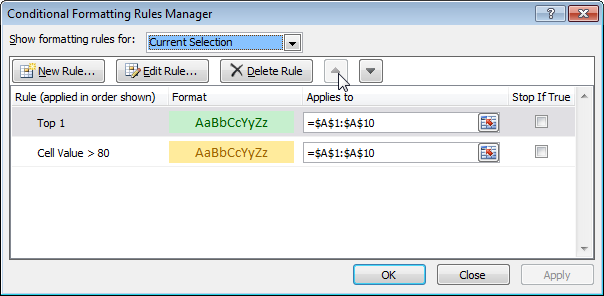
Иногда правила условного форматирования могут конфликтовать. Если это происходит, Excel применяет правило, которое находится в списке выше. В качестве примера приведем два варианта:
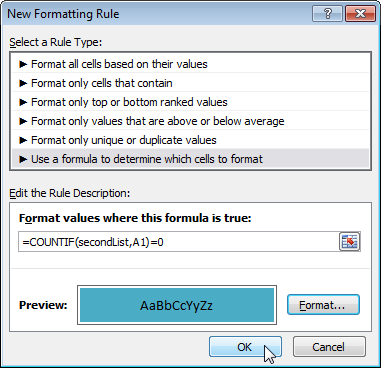
Этот урок описывает, как сравнить два списка в Excel с помощью условного форматирования. Для примера возьмём два списка команд НФЛ (Национальная футбольная лига).
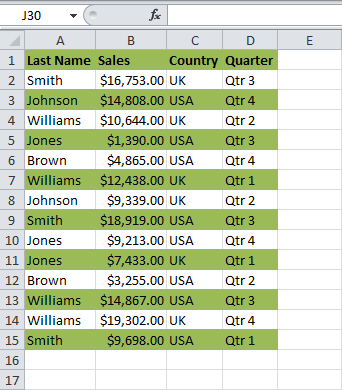
Этот пример продемонстрирует, как использовать условное форматирование для закрашивания чередующихся строк. Закрашивание каждой второй строки в диапазоне сделает ваши данные более читабельными.
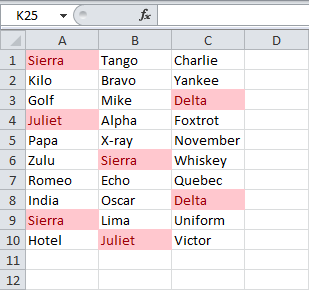
Этот пример научит вас находить дубликаты в Excel с помощью условного форматирования. Перейдите по этой ссылке, чтобы узнать, как удалить дубликаты.
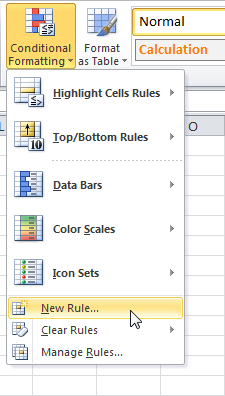
Если для вашей задачи не достаточно ни правил выделения ячеек, ни правил отбора первых и последних значений, ни гистограмм, ни цветовых шкал, ни наборов значков, создайте собственное
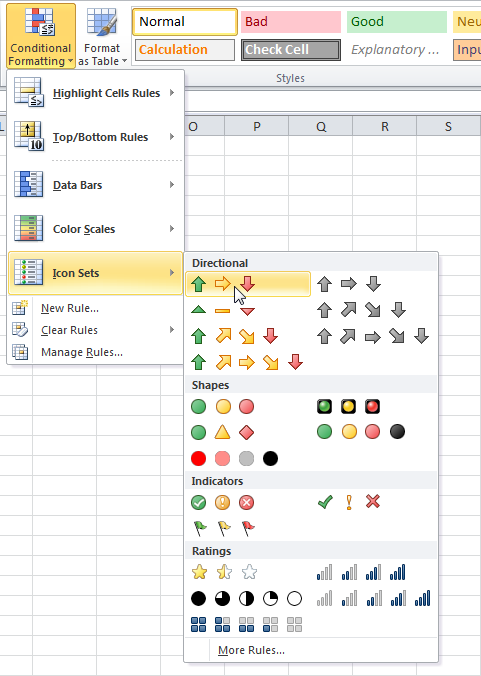
При помощи наборов значков в Excel 2010 очень просто визуализировать значения в ячейках. Каждый значок представляет собой диапазон значений. Чтобы добавить набор значков, выполните
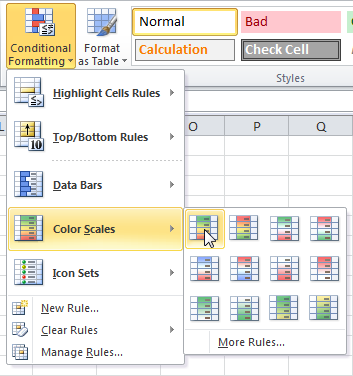
При помощи цветовых шкал в Excel 2010 очень просто визуализировать значения в диапазоне ячеек. Оттенок цвета показывает значение в ячейке.
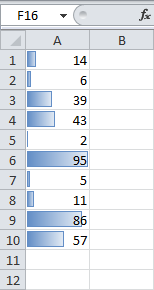
Гистограммы условного форматирования в Excel 2010 позволяют очень легко визуализировать значения в диапазоне ячеек. Чем длиннее гистограмма, тем больше значение.
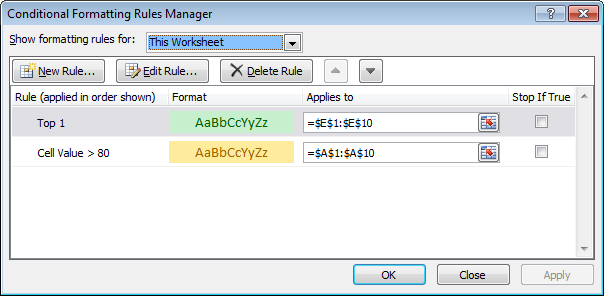
Увидеть все правила условного форматирования в книге можно с помощью инструмента Диспетчер правил условного форматирования (Conditional Formatting Rules Manager). Также его можно использовать
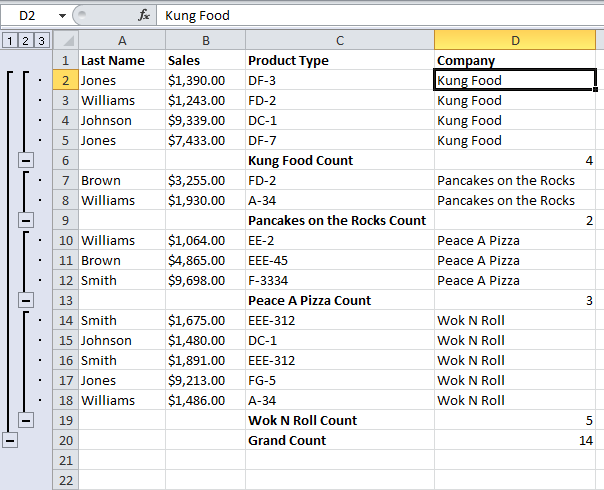
Структурирование делает информацию более удобной для просмотра. В этом примере мы научимся подсчитывать строки со связанными данными и сворачивать группу столбцов.
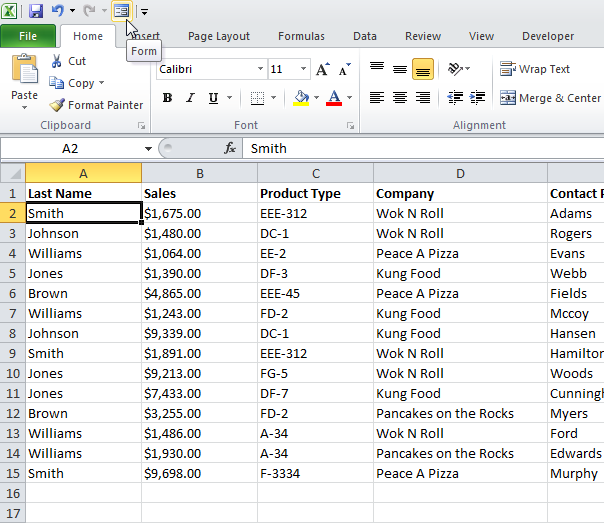
Форма данных позволяет добавлять, редактировать и удалять записи (строки), а также отображать только ту информацию, которая удовлетворяет определенным критериям. Форма бывает особенно
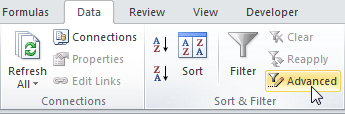
Критерий «И» Критерий «ИЛИ» Критерии с формулой Этот пример научит вас применять расширенный фильтр так, чтобы отображались только данные, удовлетворяющие сложным условиям.