
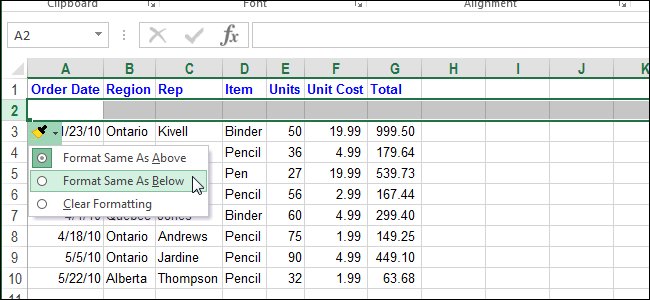
В Excel есть инструмент, который позволяет быстро настраивать основные параметры форматирования для вставленных строк, столбцов или ячеек. Когда Вы вставляете любой из этих элементов
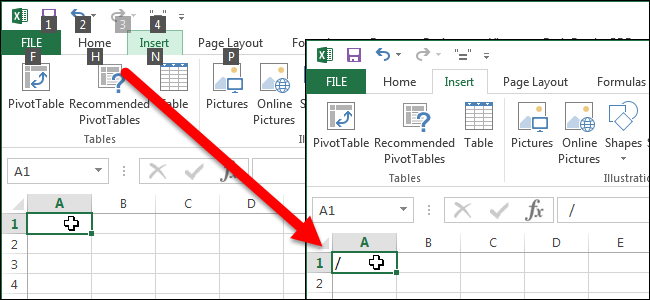
По умолчанию, нажатие на клавишу с символом «/» (слэш) отображает подсказки клавиш для вызова команд ленты меню в Excel. А как быть, если нужно ввести этот символ в ячейку?
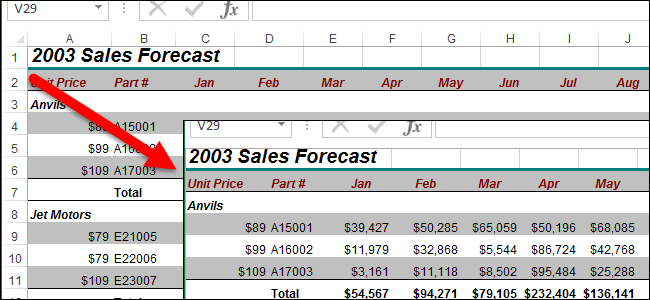
Заголовки (числовые – для строк и буквенные – для столбцов) на листах Excel помогают легко просматривать данные и ссылаться на них. Однако, в некоторых случаях заголовки отвлекают
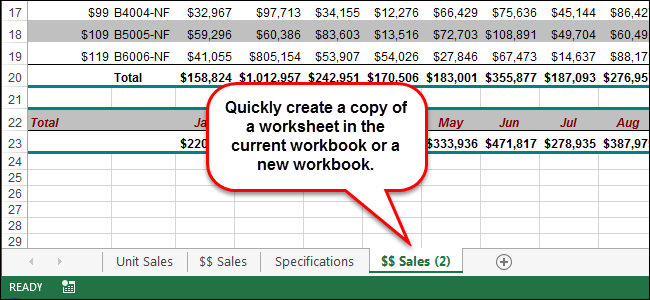
Иногда при работе с книгой Excel возникает необходимость скопировать или переместить лист в другую книгу или сделать копию листа в этой же книге. Например, Вы хотите что-то изменить
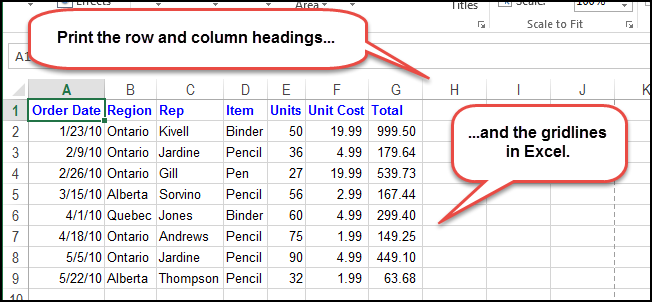
Таблицы Excel, распечатанные на бумаге, просматривать гораздо удобнее, если они напечатаны вместе с сеткой и заголовками строк и столбцов. Мы покажем Вам, как настроить параметры, чтобы
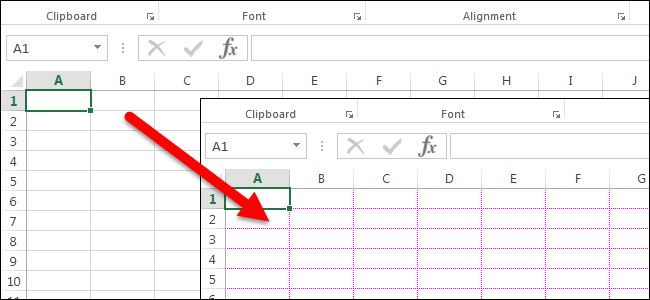
Вероятно, до настоящего момента Вы никогда не задумывались о том, какого цвета линии сетки в Excel, но если Вам наскучил стандартный серый цвет линий или Вы хотите использовать цвет
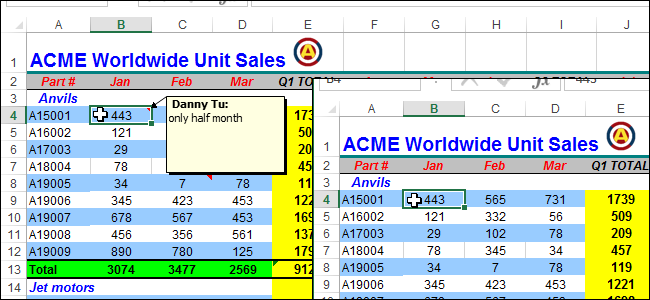
Ранее мы посвятили статьи вопросам: Как в Excel скрывать ячейки, строки и столбцы, а также Как скрывать листы и рабочие книги. В добавок к этому, Вы можете скрывать примечания, формулы
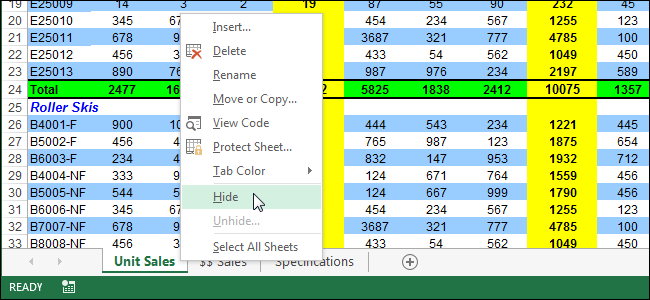
Если Вы в своей рабочей книге Excel используете отдельный лист для хранения значений или формул, на которые ссылаются другие листы, то, возможно, захотите сделать этот лист невидимым. Отличная новость!
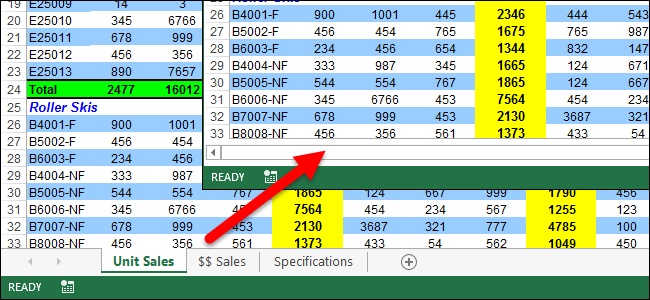
Если рабочее пространство на экране ограничено, Вы можете скрыть некоторые части окна Excel, такие как Лента и ярлычки листов. Мы уже показывали, как скрыть Ленту, а из этой статьи
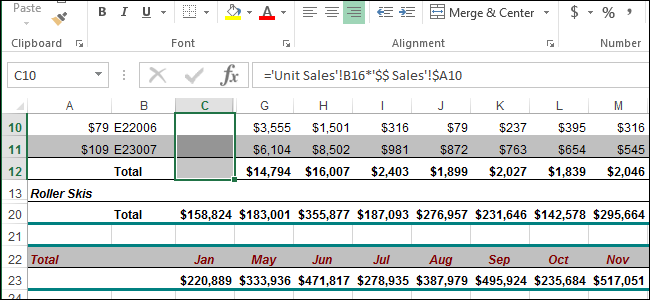
Бывает так, что на листе Excel нужно спрятать информацию, содержащуюся в некоторых ячейках, или даже скрыть целую строку или столбец. Это могут быть какие-то вспомогательные данные
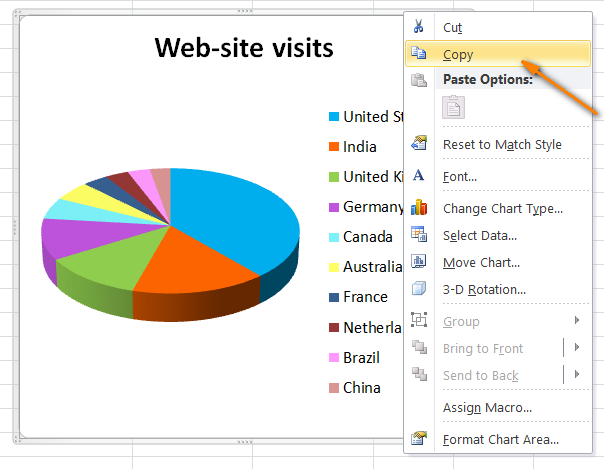
Прочитав эту статью, Вы узнаете, как в Excel создать из диаграммы отдельный графический файл (.png, .jpg, .bmp или другой формат) или экспортировать её, например, в документ Word или
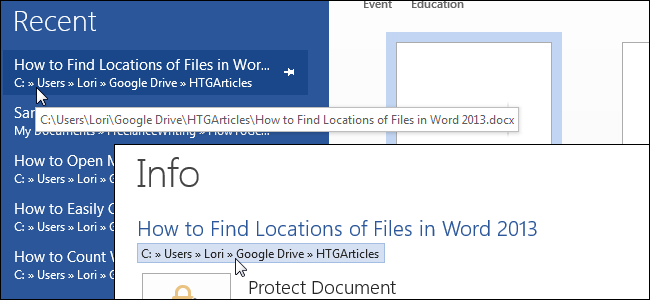
Вы открыли файл в Word, но забыли, где он сохранён? Возможно, Вам нужно открыть другие файлы из того же места на компьютере или сделать резервные копии документов?